|



 |
 |
 |
 |
 |
 |
 |
 |
Premiere Pro視訊及音效編輯
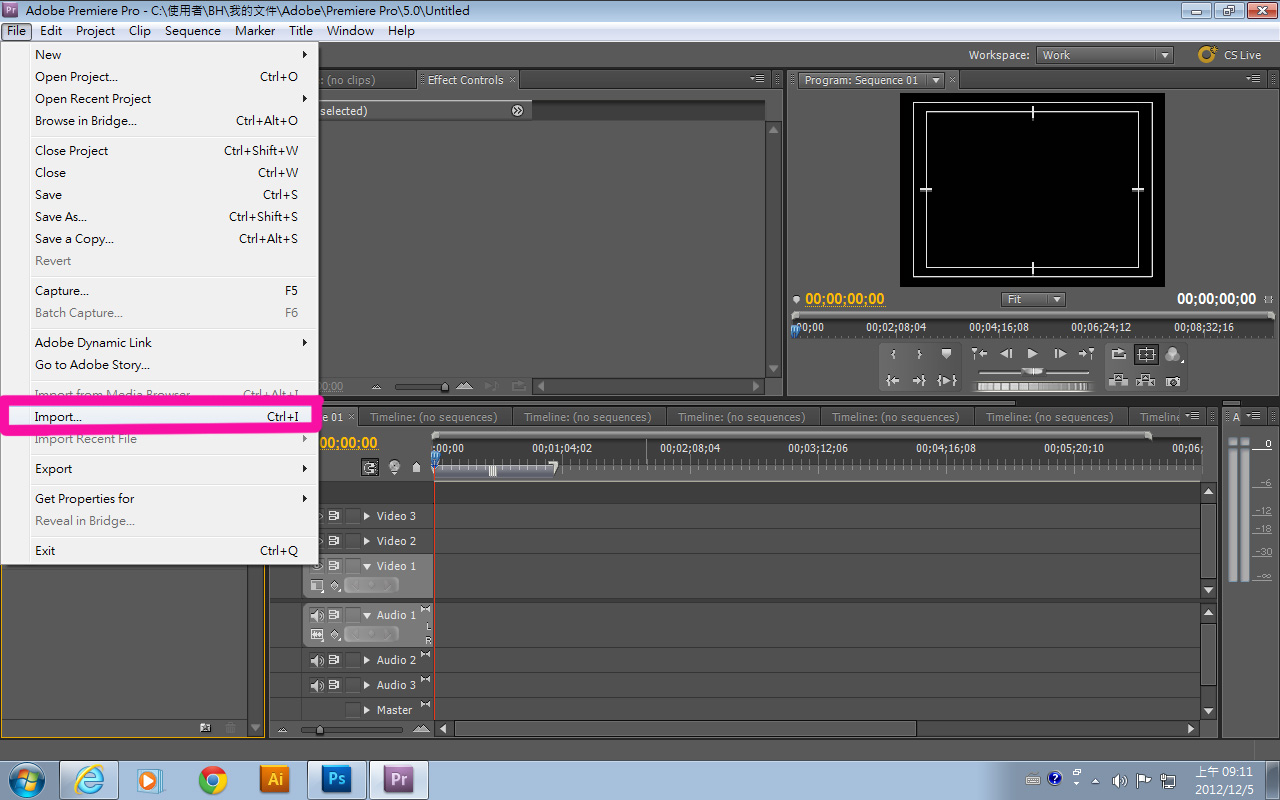
執行File/Import載入欲編輯的視訊檔案
將檔案由檔案視窗用滑鼠直接拖曳至編輯視窗

在編輯視窗中,可按播放鍵撥放,以擷取按鈕(左右大括弧符號)擷取所要的影片片段,按住影片符號直接拖抑制場景面板的Video1軌道區(若要連聲音一起抓下來,可按住影片直接拖曳)

將所要擷取的視訊片段依序拖曳拉至下方場景面板的Video軌道區,左下角的Zoom in及Zoom out可調整編輯影格的縮放。右上角的預視視窗可預覽目前的編輯影片狀況喔......
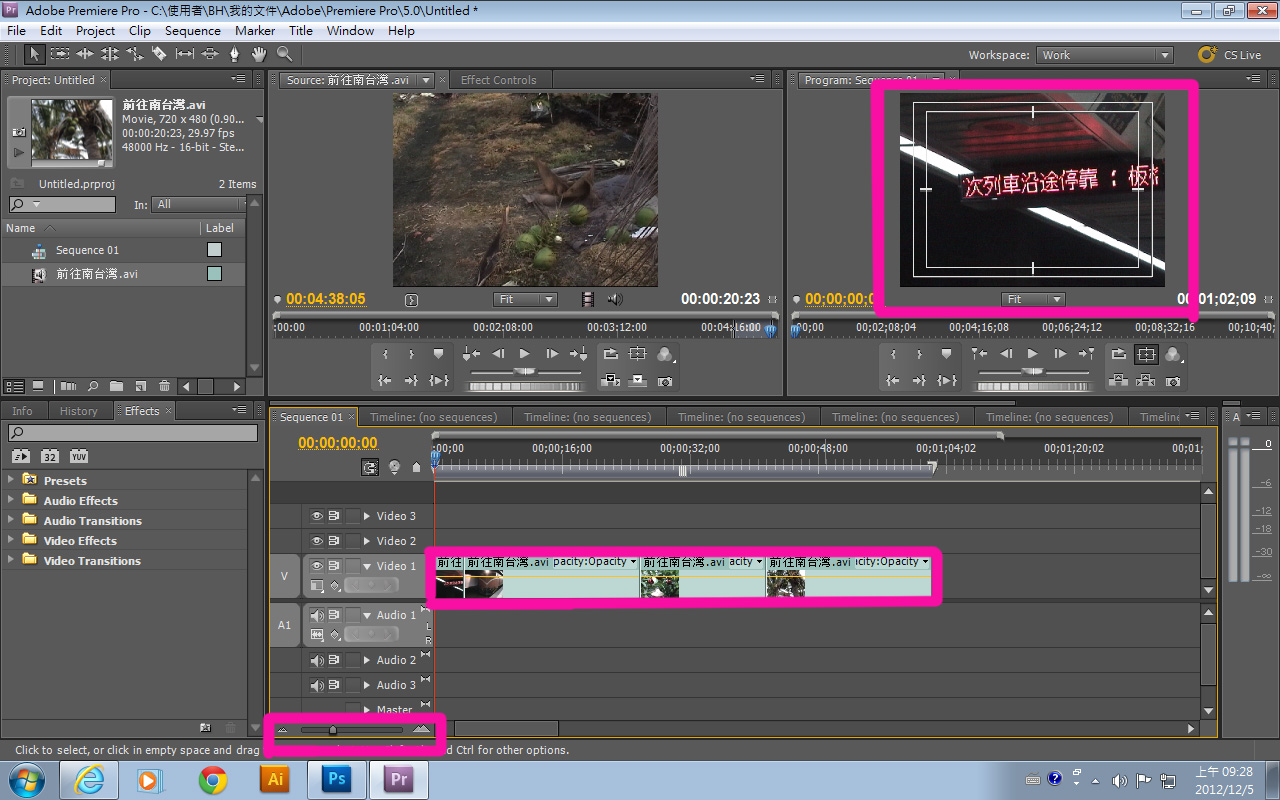
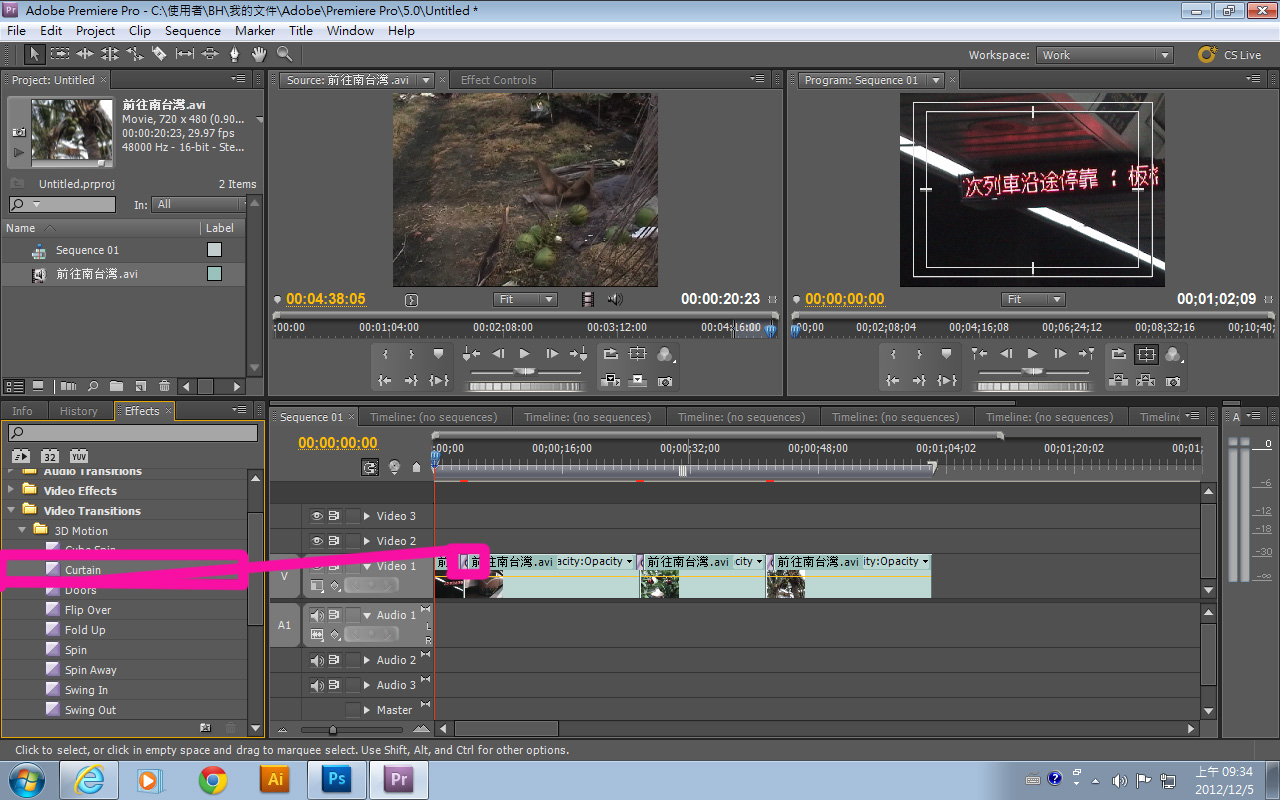
若要加上影片轉場,可在左下角效果面板中的Video Transitions選定想要的轉場動作,用滑鼠拖曳至場景面板中影片片段的交接處。
要加上配樂,則import選定的背景音樂(方法同步驟1)後,拖曳至編輯視窗
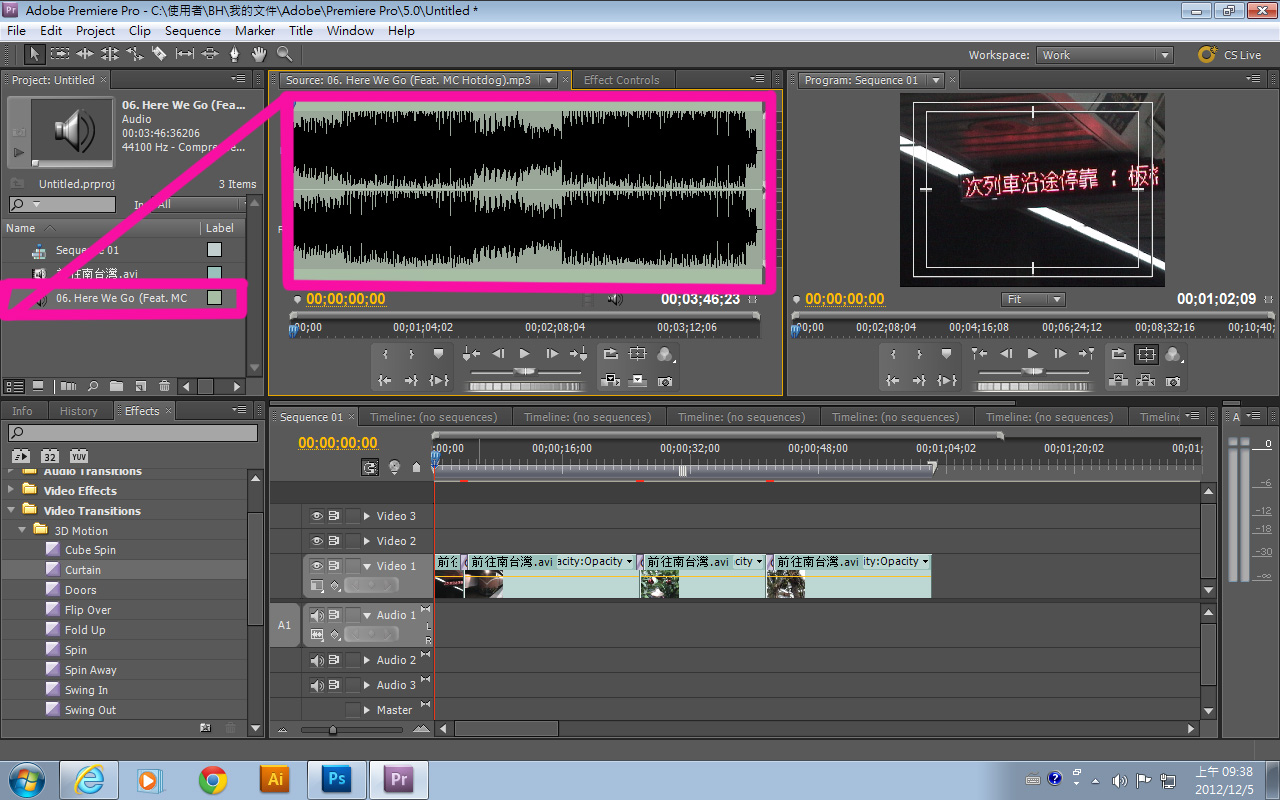
按住音效圖像,拖曳至場景面板的Audio 1軌道區
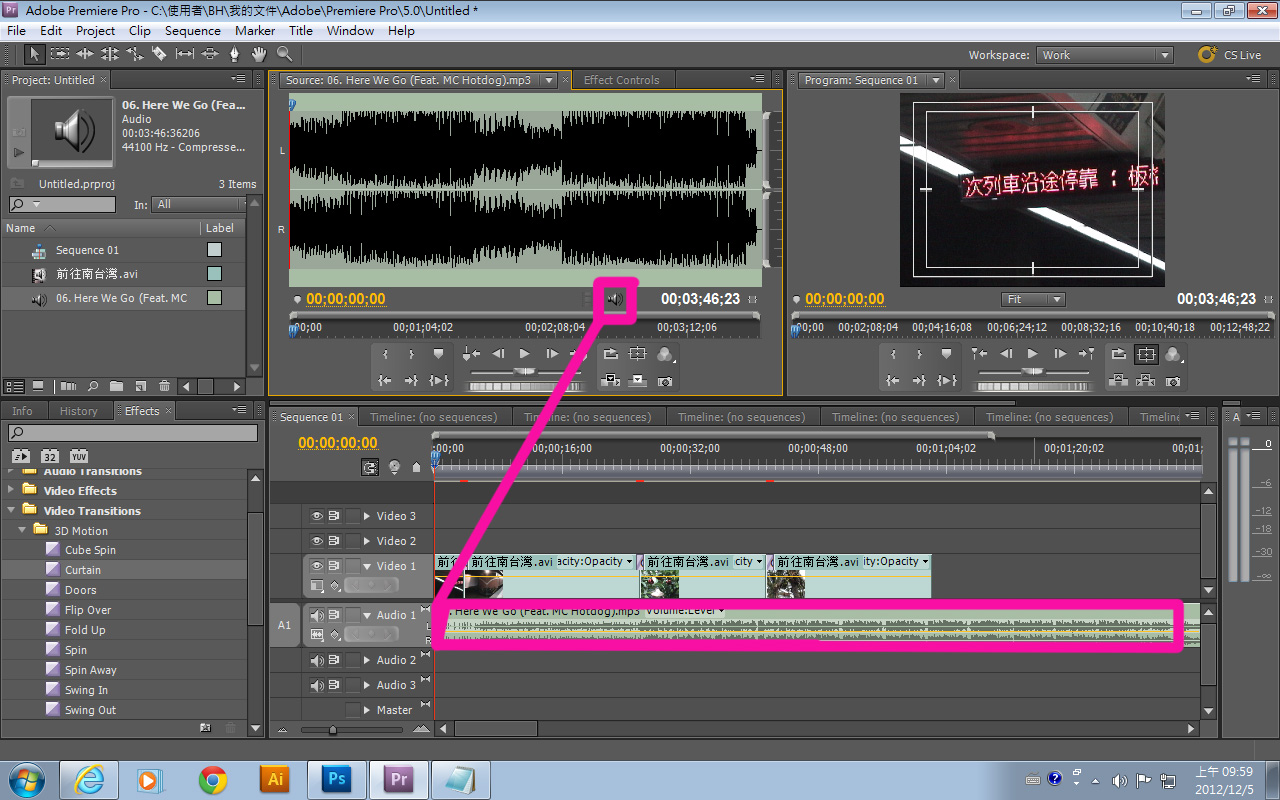
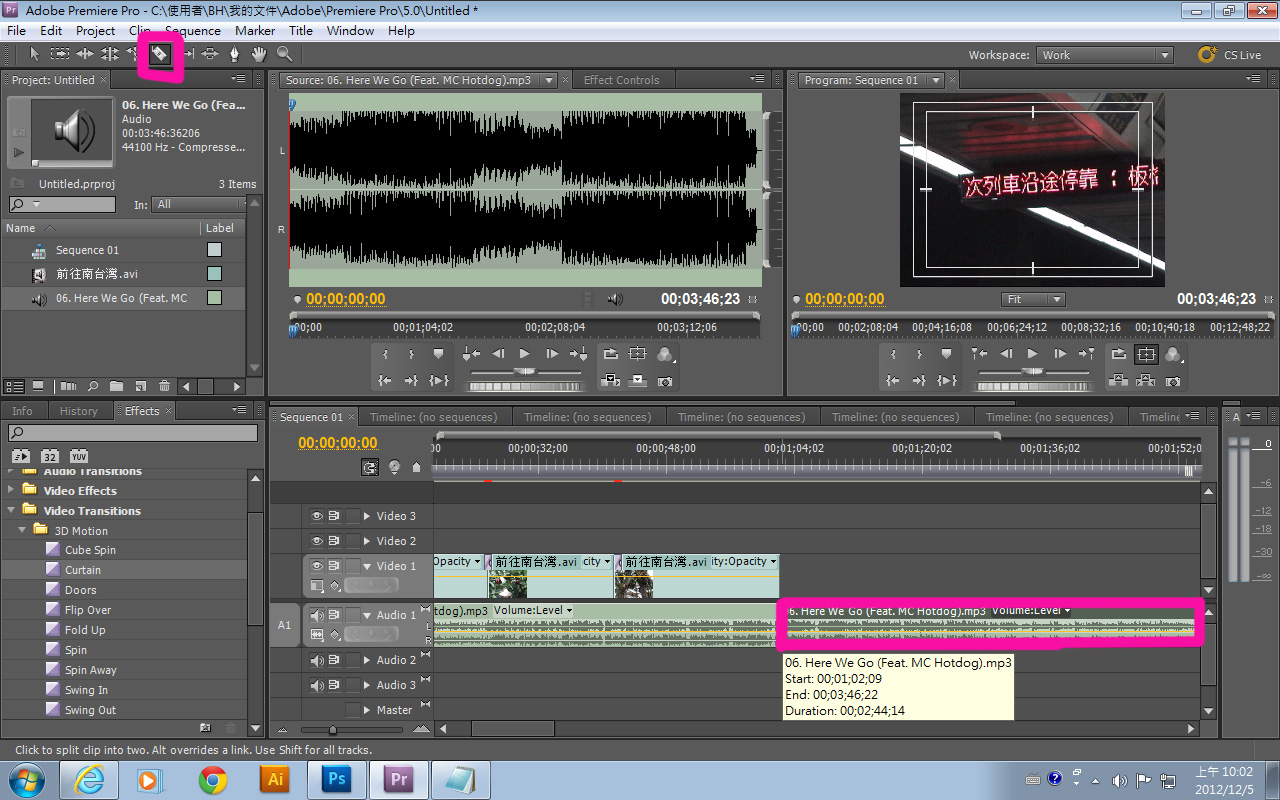
若覺得音樂太長,跟影片無法配合,可用上方工具列的切割工具在Audio 1軌道適當處按下,然後用滑鼠點選後面不要的音樂片段,按Delete鍵,即可去除不要的部分
要設定音樂的淡入淡出,
1、用滑鼠在Audio 1點一下,選定音樂軌道。
2、在上方的效果控制面板點一下,可看到跑出Audio Effects編輯器
3、在Volume前面的三角形按一下,開始細部編輯
4、在Level效果前面的馬錶按一下先將之關閉。
5、拉動編輯滑桿至最前端影格
6、將音量數據調小(可用滑鼠左右移動即可調小調大)。
7、將滑桿移至適當處,開碼錶,可看到該處出現四角鑽型的關鍵影格符號,將音量數據調至0(為正常音量)
8、將滑桿移至後面適當處,按一下關鍵影格選定符號,該處也會出現關鍵影格,音量數據仍維持0。
9、將滑桿移至最後端影格,將音量數據適度調小。

要加入title, 執行File/New/Title,會跳出編輯視窗,
1、選左上角文字工具,可開始輸入文字,文字大小及顏色可自由設定
2、編輯視窗右上角眼睛可選擇張開或關閉,背景則會出現或消失
3、若要移動文字位置,可用左上角選取工具指定文字後拖曳即可
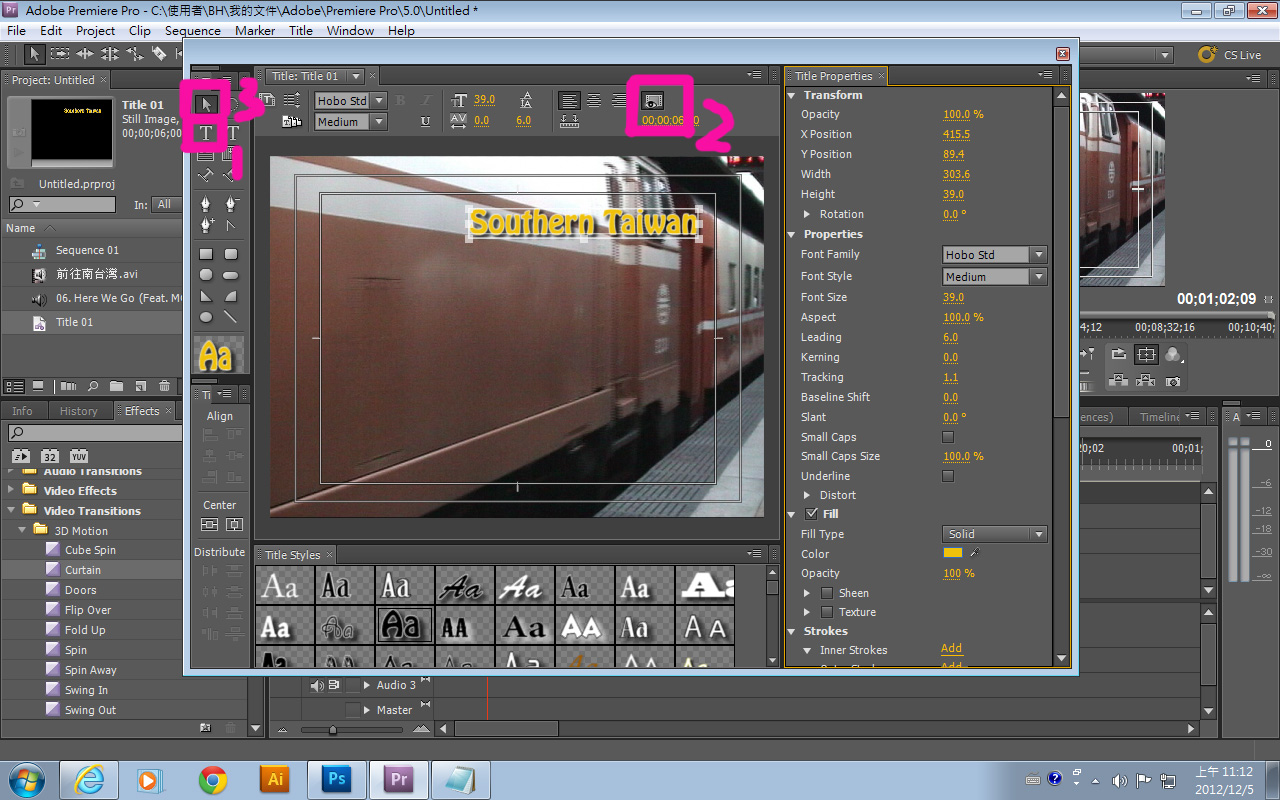
Title編輯完畢後,關閉編輯視窗,將左上角的Title 01文字直接拖抑制Video 2軌道區。若覺得太短,可將滑鼠擺在影格最後端直接拉長至與Video 1影片等長

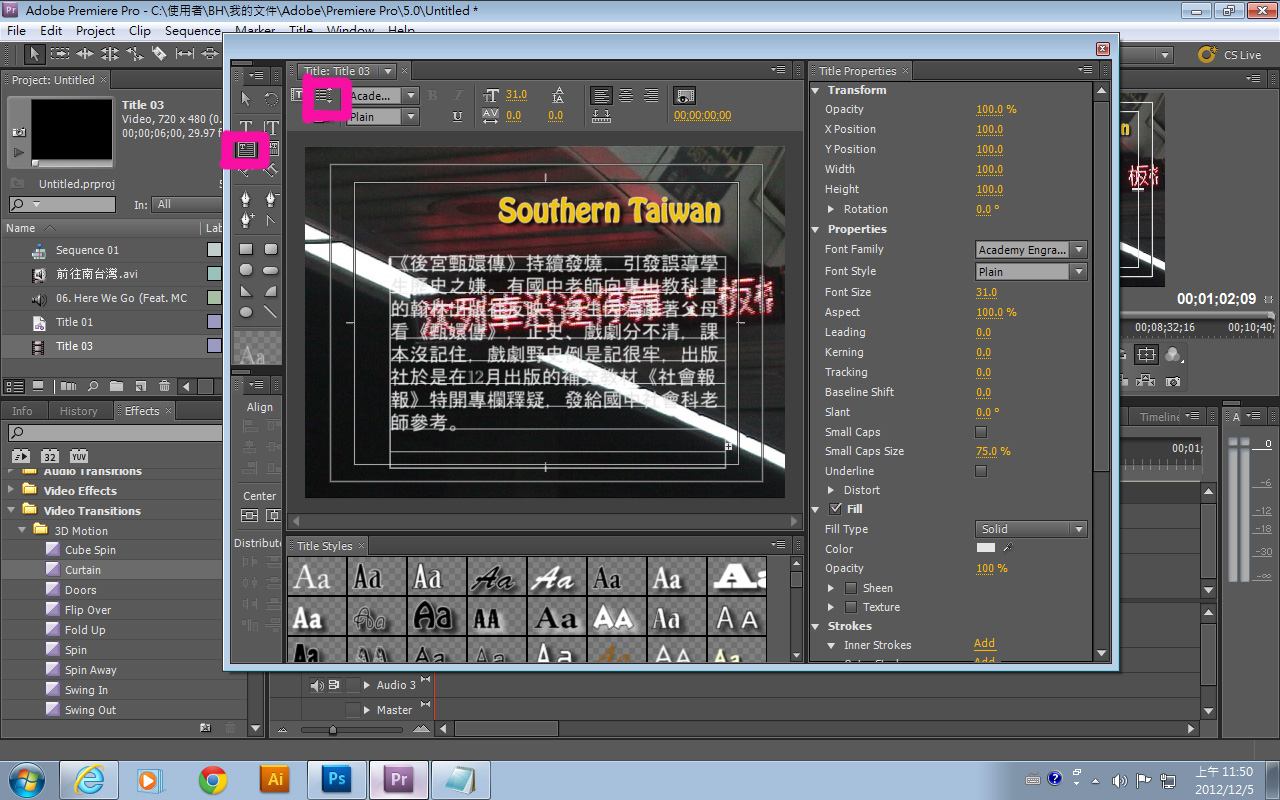
若要製作跑馬燈,執行Title/New Title/Default Still,跳出編輯視窗後,Copy一段想要的文字,選左上角的區塊文字(可自動換行),貼上,再以左上角Roll/Crowl Options工具,在Crawl left、Start off screen及end off screen均打勾,關閉編輯視窗,再將此title拖曳至Video 3軌道適當處即可
回目錄│下一篇│TOP